Deine KI baut die Website, Zugo bringt sie online
Im Chat gibt dir dein Claude oder Codex Code und überlässt dir den Rest. Verbinde Zugo, und dieselbe KI veröffentlicht die Website selbst: mit Adresse im Netz, Formularanfragen direkt an dich und eigener Domain. $12 im Monat.
$12 im Monat, jederzeit kündbar. Auch in Pro und Business enthalten.
Was sich ändert, wenn deine KI mit Zugo verbunden ist
| Thema | Nur im Chat | Mit Zugo |
|---|---|---|
| Wo die Website liegt | Code in einem Chatfenster. Damit andere ihn sehen, brauchst du Hosting und lädst die Dateien selbst hoch | Du schreibst „veröffentliche sie“, und die Website ist unter name.zugo.run erreichbar |
| Anfragen | Das Formular auf der Seite schickt nichts ab: Es braucht einen eigenen Server | Eine Formularanfrage landet in deinem Zugo-Konto, und du bekommst eine E-Mail |
| Änderungen | Jede Änderung ist neuer Code, den du wieder irgendwo hochladen musst | „Ändere den Preis auf 1.500“: Die Website ist etwa eine Minute später aktualisiert |
| Limits deiner KI | Bei jeder Änderung schreibt die KI die ganze Seite neu | Die KI schickt nur die Änderungen, den Rest hält Zugo |
| Design | Vom leeren Blatt, mal gelungen, mal nicht | 40 fertige Vorlagen nach Branche: Die KI nimmt eine passende und ändert Texte, Preise und Kontakte |
| Domain | Kauf, Einrichtung und Zertifikat liegen bei dir | Deine eigene Domain verbindest du in den Einstellungen der Website |
| Prüfung | Fehler der KI gehen so, wie sie sind, ins Netz | Vor dem Veröffentlichen prüft Zugo die Seite und lässt sie nicht mit einem geheimen Schlüssel darin raus |
| Was auf der Website passiert | Ihre KI weiß nicht, ob Besucher kommen und was sie schreiben | Fragen Sie „Wie viele Besucher gab es und welche Anfragen kamen an“: Ihre KI liest Statistik und Anfragen direkt im Chat |
| Buchungen, Menü und Preise | Sie brauchen eine eigene Datenbank: Konto, Einrichtung und Schlüssel | Die Website hat bereits eine Datenbank: Belegte Zeiten sehen alle Besucher, Menü und Preise ändern Sie mit einem Satz, ohne neu zu veröffentlichen |
Das alles für $12 im Monat: bis zu 10 Websites, jederzeit kündbar. Du brauchst dein eigenes Claude oder Codex; Zugo verkauft sie nicht.
Drei Schritte
Verbinden
Füge Zugo als Konnektor in Claude oder als Werkzeug in Claude Code und Codex hinzu. Deine Verbindungsadresse findest du in den Zugo-Einstellungen unter „Eigene KI“.
Deine KI bitten
Sag es in normalen Worten: „Baue eine Website für ein Café und veröffentliche sie in Zugo“. Deine KI nimmt eine unserer Vorlagen und hält sich an unsere Layoutregeln.
Die Website ist online
Zugo prüft das Markup und hostet die Website unter name.zugo.run. Danach kannst du deine eigene Domain verbinden.
So verbindest du: Schritt für Schritt
Dauert ein paar Minuten. Wähle, was du nutzt.
Öffne „Eigene KI“ in Zugo
Melde dich bei Zugo an, öffne „Konnektoren“ und klicke im Hinweis „Eigene KI“ auf „Verbinden“. Denselben Bereich findest du in den Einstellungen. Klicke auf „Schlüssel anlegen“.
Bereich öffnen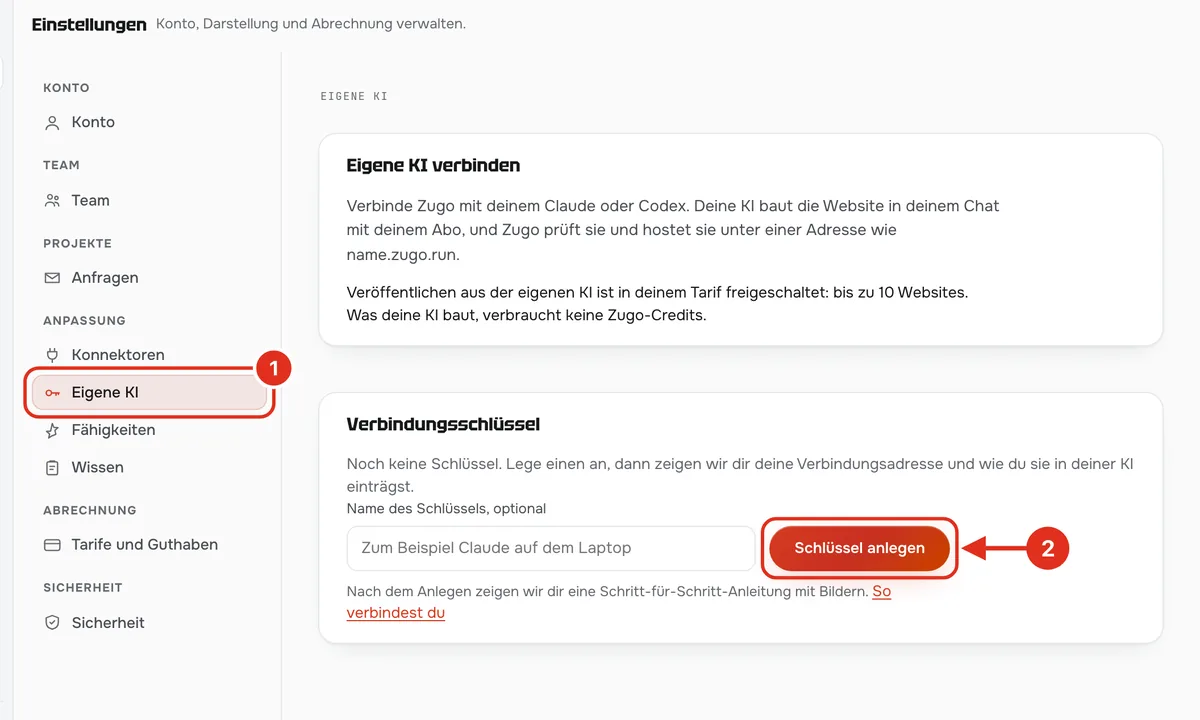
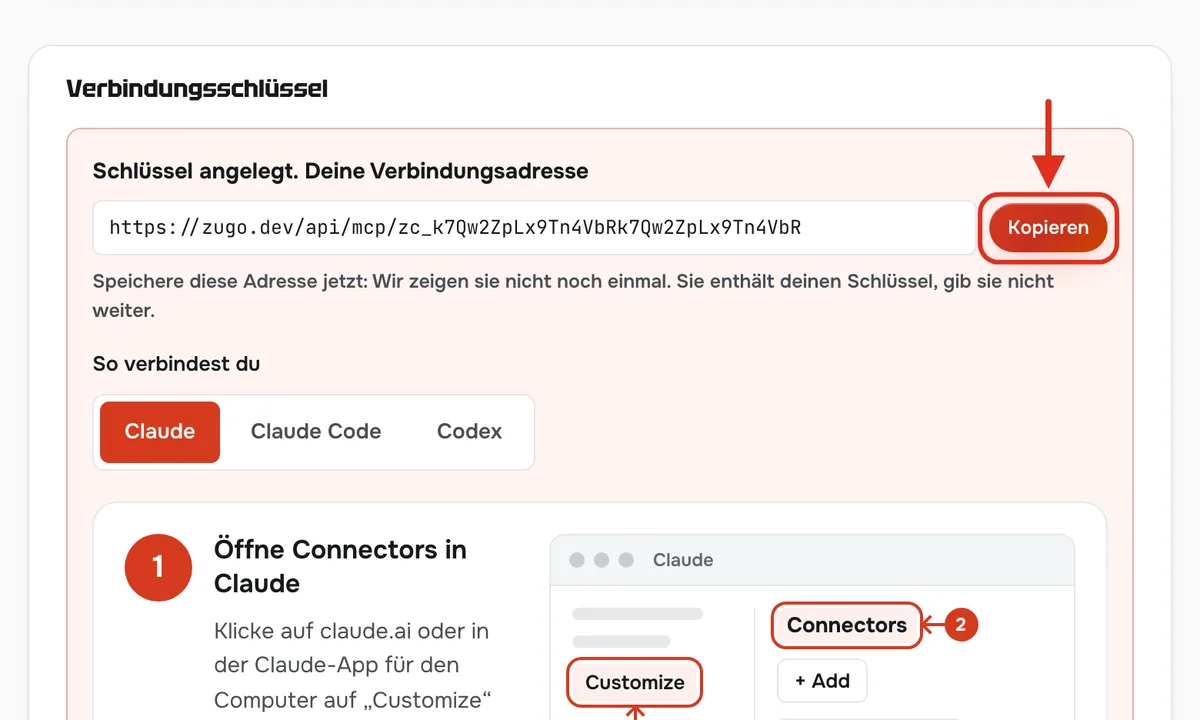
Kopiere die Verbindungsadresse
Zugo zeigt die Adresse nur einmal. Klicke auf „Kopieren“. Die Adresse enthält deinen persönlichen Schlüssel: Schick sie niemand anderem.
Öffne Connectors in Claude
Klicke auf claude.ai oder in der Claude-App für den Computer auf „Customize“ und wähle „Connectors“.
CustomizeConnectors+ AddSchema: In deinem Programm kann der Bildschirm etwas anders aussehen. Füge einen eigenen Konnektor hinzu
Klicke auf „+ Add“, dann auf „Add custom connector“. Gib Zugo als Namen ein und füge die Adresse aus Zugo ein. Klicke auf „Continue“ und nach der Prüfung noch einmal auf „Continue“.
Connectors+ AddAdd custom connectorNameZugoURLAdresse aus ZugoContinueSchema: In deinem Programm kann der Bildschirm etwas anders aussehen. Wähle „No sign in“ und klicke auf „Add“
Anmelden musst du dich nirgends: Der Schlüssel steckt schon in der Adresse. Wähle unter „Authentication“ die Option „No sign in“ und klicke auf „Add“.
AuthenticationNo sign inAddSchema: In deinem Programm kann der Bildschirm etwas anders aussehen. Schalte Zugo im Chat ein und bitte um die Website
Klicke in einem neuen Chat unten links auf „+“, öffne „Connectors“ und schalte Zugo ein. Beschreibe die Website, die du brauchst. Wenn Claude um Erlaubnis für ein Zugo-Werkzeug bittet, klicke auf „Allow“.
+Baue eine Website für ein Café und veröffentliche sie in ZugoFertig, die Website ist online: sunrise-coffee.zugo.runSchema: In deinem Programm kann der Bildschirm etwas anders aussehen.
Was du deiner KI schreibst
In normalen Worten. Je mehr echte Fakten du nennst, desto weniger erfindet die KI.
Baue eine Website für das Café Sunrise in Austin und veröffentliche sie in Zugo. Adresse: 10 Congress Ave. Telefon: +1 512 555 0100. Täglich geöffnet von 8 bis 22 Uhr. Karte: Espresso $3, Cappuccino $4.50, Latte $5. Füge ein Formular zur Tischreservierung hinzu: Name, Telefon, Uhrzeit. Nimm eine passende Vorlage von Zugo. Adresse der Website: sunrise-coffee.
- Die KI schickt einen Link wie name.zugo.run: Die Website ist schon online.
- Formularanfragen: in Zugo unter Einstellungen → Anfragen und per E-Mail.
- Änderungen: Schreib im selben Chat, was sich ändern soll. Die Website ist etwa eine Minute später aktualisiert.
Wenn es nicht geklappt hat
- Claude sieht Zugo nicht
- Öffne einen neuen Chat, klicke auf „+“ → „Connectors“ und schalte Zugo ein.
- Die KI sagt, ein Tarif sei nötig
- Veröffentlichen gehört zu Connect, $12 im Monat: Buche es unter „Eigene KI“ und bitte die KI, noch einmal zu veröffentlichen.
- Die Adresse ist bei jemand anderem gelandet
- Widerrufe den Schlüssel unter „Eigene KI“ und lege einen neuen an. Die alte Adresse funktioniert sofort nicht mehr.
Was Zugo bietet und ein Chat nicht
Preis
Connect
Mit eigener KI- Bis zu 10 Websites über die Verbindung
- Adresse unter name.zugo.run und eigene Domain
- 40 Vorlagen und Prüfungen vor dem Veröffentlichen
- Jederzeit kündbar
Der Tarif enthält keine Credits: Bauen mit der KI von Zugo kostet weiterhin Credits. Connect ist auch in Pro ($25) und Business ($50) enthalten.
Fragen und Antworten
Brauche ich ein eigenes KI-Abo?
Ja. Du brauchst ein Claude- oder ChatGPT-Abo mit Zugang zu Codex. Zugo verkauft es nicht: Deine KI läuft über dein eigenes Abo.
Werden Zugo-Credits verbraucht?
Nein: Die Website schreibt deine KI. Der Tarif enthält keine Credits, und Bauen mit der KI von Zugo kostet weiterhin Credits.
Wie viele Websites kann ich veröffentlichen?
Bis zu 10 Websites über die Verbindung.
Wo liegt die Website?
Unter name.zugo.run. Deine eigene Domain verbindest du in den Projekteinstellungen.
Ich habe schon Pro oder Business
Connect ist in deinem Tarif enthalten. Lege in den Einstellungen unter „Eigene KI“ einen Schlüssel an.
Kann ich kündigen?
Ja, jederzeit.